Управление Claude Code
из Telegram
Полная инструкция по установке Claude Code, подключению Telegram-плагина и настройке работы через групповой чат с топиками.
Как работать с терминалом
Почти все действия в этом гайде выполняются через терминал — текстовое окно, куда вводятся команды.
Как открыть: нажать Win, в поиске написать PowerShell, выбрать Windows PowerShell и запустить.
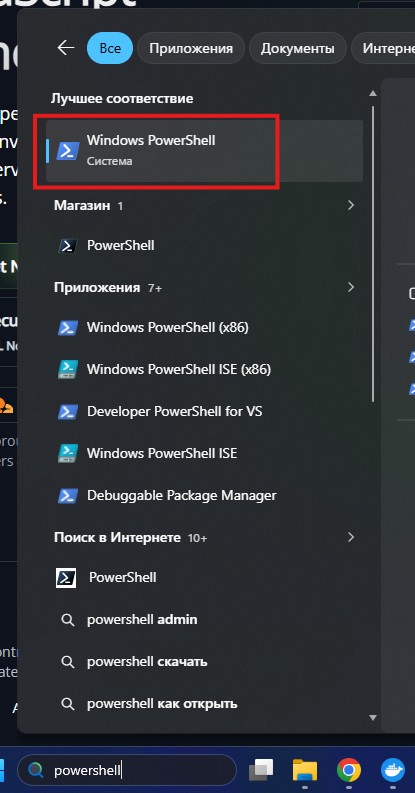
Команды из гайда нужно вводить в это окно и нажимать Enter. Каждая команда — отдельная строка.
Установка зависимостей
Claude Code требует три компонента: Node.js, Git и Bun.
Node.js
Node.js — это среда выполнения JavaScript, без неё Claude Code не запустится.
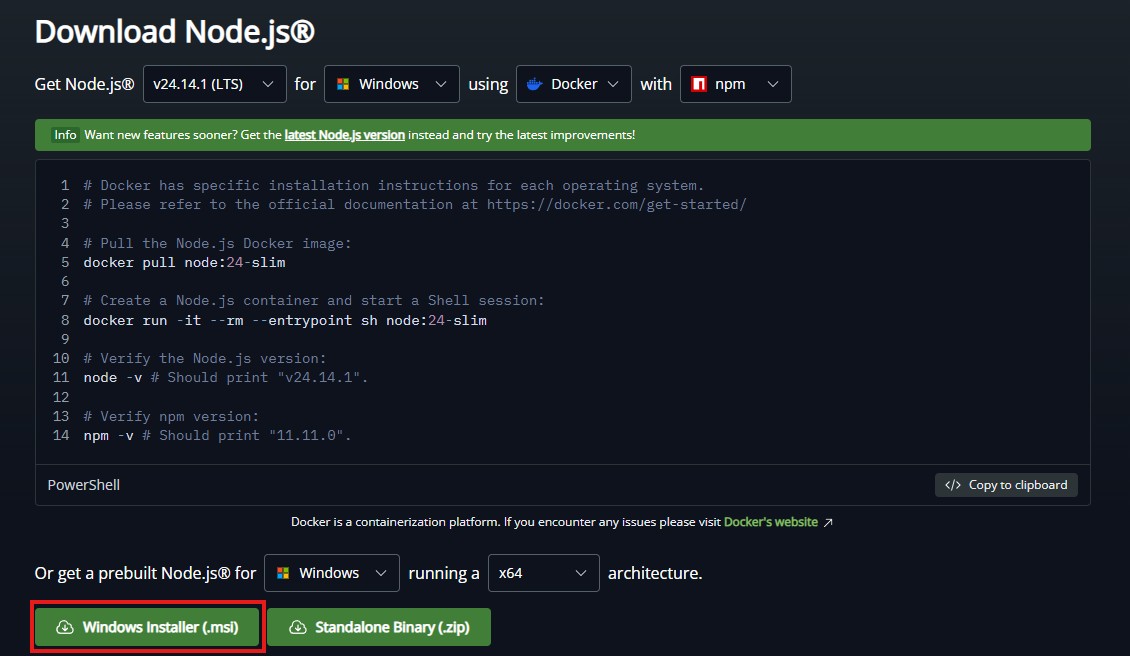
Перейти на nodejs.org/en/download и скачать LTS-версию (кнопка с надписью LTS — она стабильная и рекомендуется для большинства пользователей). Запустить установщик и пройти по шагам — всё можно оставить по умолчанию.
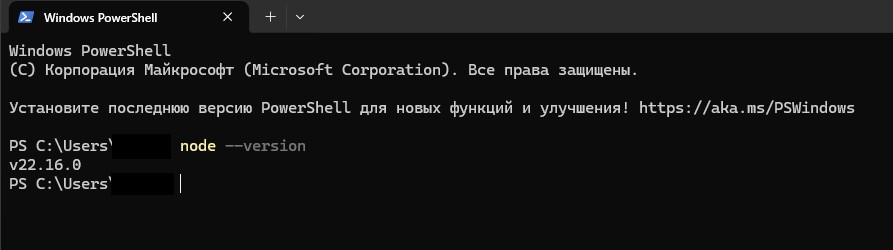
После установки открыть терминал и проверить — ввести команду:
node --versionДолжна появиться строка с номером версии, например v24.14.0. Если появилась — всё в порядке.
Git
Git — система контроля версий, нужна Claude Code для работы с проектами.
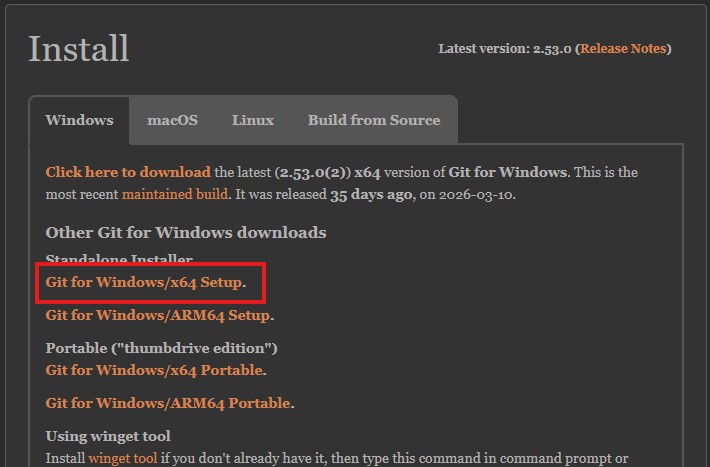
Перейти на git-scm.com/download/win — скачивание начнётся автоматически. Запустить установщик, всё оставить по умолчанию.
Проверка в терминале:
git --versionПоявится строка вида git version 2.x.x — значит установлен.
Bun
Bun — быстрая среда для запуска TypeScript, нужна для работы Telegram-плагина.
Открыть терминал и ввести команду:
npm install -g bun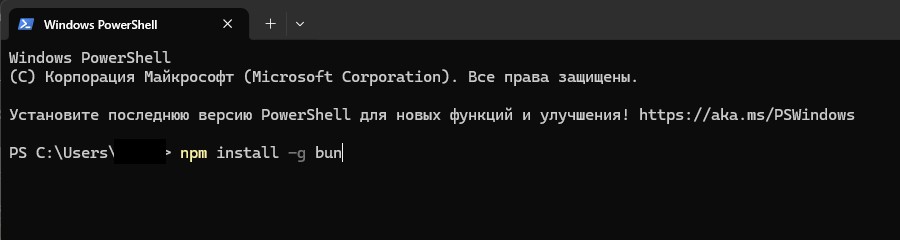
Проверка:
bun --versionЕсли выводится версия — готово. Если выдаёт ошибку «bun не найден» — закрыть терминал, открыть заново и повторить проверку.
Установка Claude Code
В терминале выполнить:
npm install -g @anthropic-ai/claude-code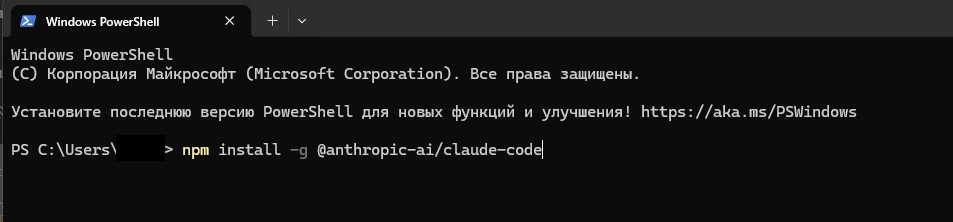
Проверка:
claude --versionАвторизация
Первый запуск нужен для входа в аккаунт. В терминале ввести:
claudeClaude Code автоматически откроет браузер со страницей входа Anthropic. Войти в аккаунт (или создать новый), разрешить доступ — и вернуться обратно в терминал. Там появится приглашение к вводу.
Чтобы выйти из Claude Code — нажать Ctrl+C или написать /exit.
Создание Telegram-бота
Создание бота через BotFather
BotFather — официальный бот Telegram для управления ботами.
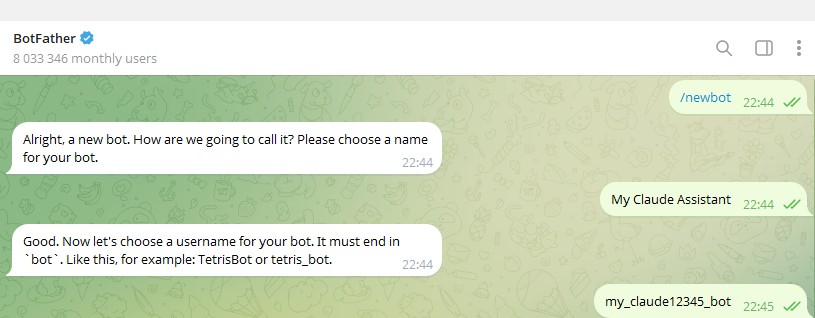
- Открыть Telegram, найти @BotFather (в поиске) и открыть диалог
- Нажать Start или написать
/start - Отправить команду:
/newbot - BotFather спросит имя бота — отображаемое имя, которое увидят пользователи. Написать любое, например:
My Claude Assistant - Затем спросит username — уникальный адрес бота, должен заканчиваться на
bot. Например:my_claude_bot - BotFather вернёт токен — длинную строку вида:
Скопировать его и сохранить — понадобится на шаге 6.1234567890:ABCdefGHIjklMNOpqrSTUvwxYZ

Отключение Privacy Mode
По умолчанию бот в группе видит только команды (сообщения, начинающиеся с /). Чтобы бот получал все сообщения, нужно отключить Privacy Mode:
- В диалоге с BotFather написать:
/setprivacy - Выбрать своего бота из списка
- Выбрать Disable
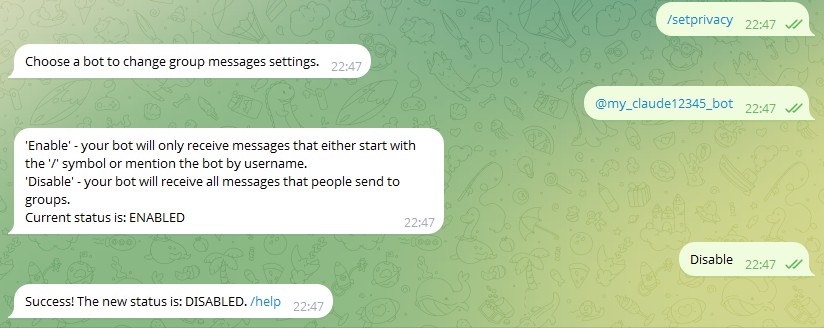
После этого бот будет получать все сообщения в группе.
Настройка группы
Создание группы
- В Telegram создать новую группу: нажать на иконку карандаша или New Message → New Group
- Добавить бота по его username (например,
@my_claude_bot) - Дать группе название и создать
Включение топиков (для форум-режима)
Топики — это отдельные ветки внутри группы. Каждый топик становится независимым чатом с Claude, что удобно для разделения по темам (здоровье, задачи, ресерч и т.д.).
Чтобы включить:
- Открыть настройки группы (название вверху → три точки → Edit)
- Найти переключатель Topics и включить его
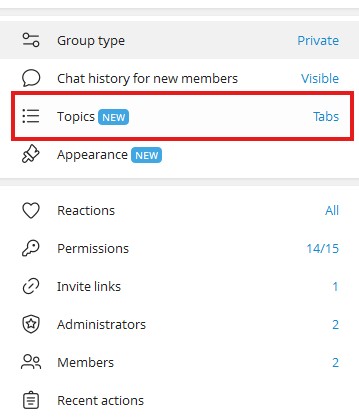
После включения в группе появится раздел General — это первый топик по умолчанию. Новые топики создаются кнопкой со значком карандаша.
Назначение бота администратором
Чтобы бот мог ставить реакции на сообщения, ему нужны права администратора:
- Открыть настройки группы → Administrators → Add Administrator
- Выбрать бота из списка участников
- Права можно оставить по умолчанию — нажать Save
Получение ID группы
ID группы — числовой идентификатор чата. Он понадобится если нужно ограничить доступ к боту только этой группой.
Способ 1: через @myidbot (рекомендуется)
- Добавить в группу бота @myidbot
- Отправить в группу команду:
/getgroupid@myidbot - Бот ответит ID группы — отрицательное число, например:
-1001234567890 - Сохранить это число, затем удалить @myidbot из группы
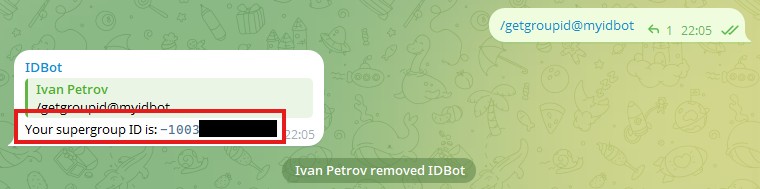
Способ 2: через Telegram API
Открыть браузер и вставить в адресную строку (предварительно отправив любое сообщение в группу):
https://api.telegram.org/bot<ВАШ_ТОКЕН>/getUpdatesЗаменить <ВАШ_ТОКЕН> на токен из шага 3. В ответе найти поле "chat" → "id" — это и есть ID группы.
-100). Каждый топик имеет свой message_thread_id — он виден в URL при открытии топика в веб-версии Telegram (web.telegram.org): ?thread=XXXXX.
Установка Telegram-плагина
Запустить Claude Code — в терминале ввести:
claudeДождаться загрузки. Внутри сессии выполнить команду установки плагина:
/plugin install telegram@claude-plugins-official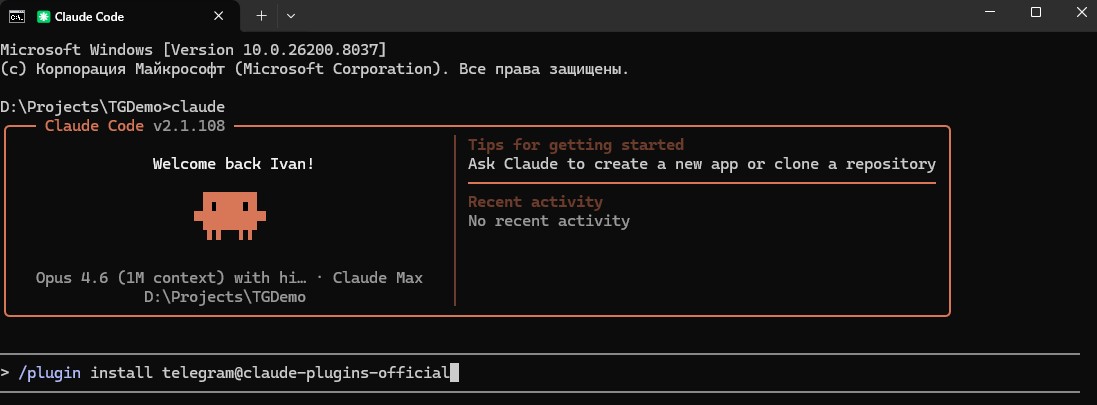
После установки перезагрузить плагины:
/reload-pluginsТеперь передать боту токен из шага 3. Вставить команду ниже, заменив <ВАШ_ТОКЕН> на свой токен:
/telegram:configure <ВАШ_ТОКЕН>Например:
/telegram:configure 1234567890:ABCdefGHIjklMNOpqrSTUvwxYZ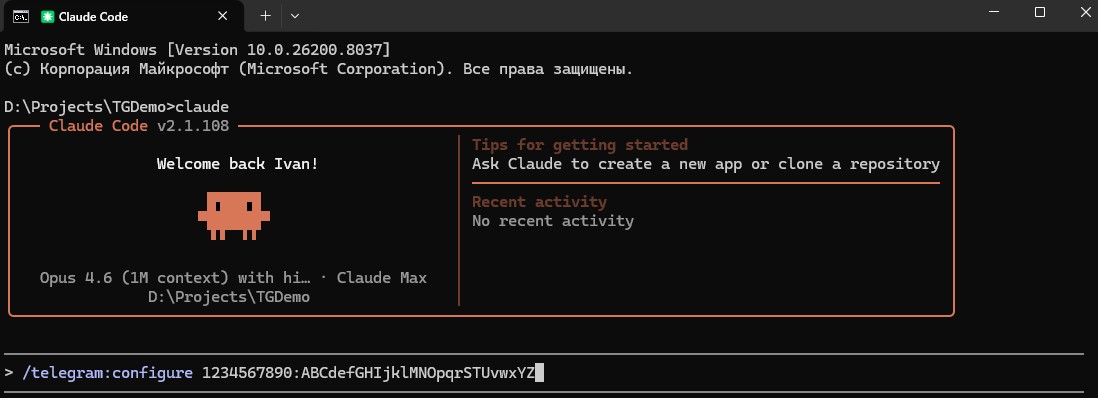
Токен сохранится в файл ~\.claude\channels\telegram\.env — вводить его заново при каждом запуске не нужно.
Патч плагина
После установки плагин можно расширить дополнительными возможностями: поддержкой топиков (Forum Topics), контекстом реплаев, сохранением инлайн-ссылок и другим.
Все патчи описаны в файле telegram-plugin-patches.md — он идёт вместе с этим гайдом. Применять их вручную не нужно: достаточно открыть Claude Code в любой папке и сказать:
C:\путь\к\telegram-plugin-patches.md
Claude Code сам найдёт файл плагина, прочитает инструкцию и внесёт все изменения.
/plugin update telegram@claude-plugins-official) изменения перезаписываются, и нужно попросить Claude Code применить патчи заново.
Запуск и привязка аккаунта
Первый запуск с каналом
В терминале ввести:
claude --channels plugin:telegram@claude-plugins-official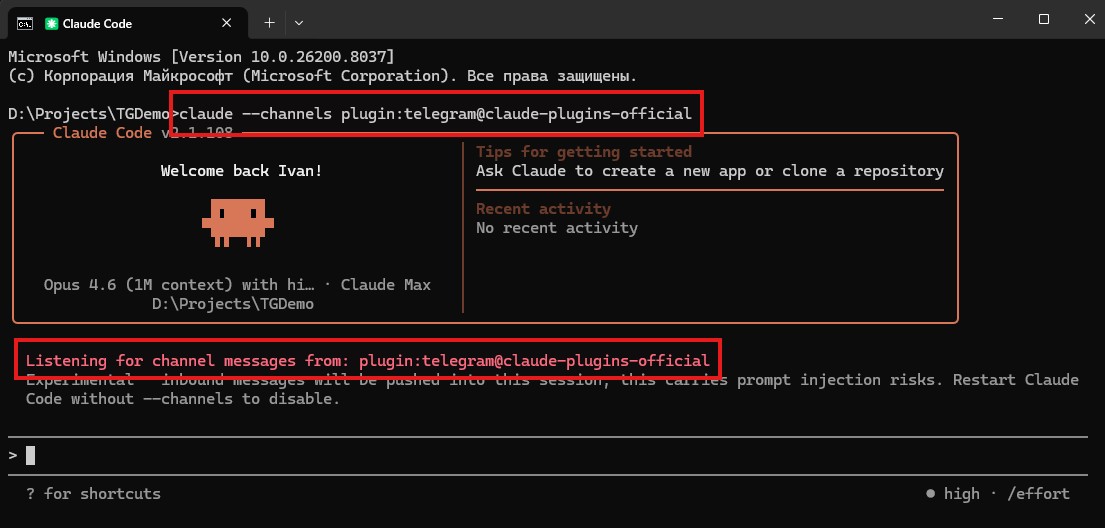
Привязка аккаунта
Это нужно сделать один раз — чтобы Claude Code знал, что именно ваши сообщения являются командами.
- Открыть Telegram и написать любое сообщение своему боту — можно в личку боту или в группу
- Бот ответит кодом привязки, например:
PAIR-XXXX - Вернуться в терминал и ввести команду с этим кодом:
(заменить/telegram:access pair PAIR-XXXXPAIR-XXXXна реальный код) - Ограничить доступ — чтобы бот реагировал только на ваш аккаунт:
/telegram:access policy allowlist
После этого бот будет игнорировать сообщения от других пользователей.
Итоговый запуск
Базовый запуск
Каждый раз для работы с ботом открывать терминал и вводить:
claude --channels plugin:telegram@claude-plugins-officialЗапуск через bat-файл (для удобства)
Чтобы не вводить длинную команду каждый раз, можно создать файл start.bat — двойной клик на него будет запускать Claude Code автоматически.
Создать в любой удобной папке файл start.bat и вставить в него:
@echo off
claude --channels plugin:telegram@claude-plugins-official
Если используется Патч 3 (сохранение вложений в папку проекта), добавить путь к папке. Вместо C:\Мой\Проект\inbox подставить свой путь:
@echo off
set TELEGRAM_INBOX_DIR=C:\Мой\Проект\inbox
claude --channels plugin:telegram@claude-plugins-official
Флаг --dangerously-skip-permissions
По умолчанию Claude Code каждый раз спрашивает подтверждение перед тем, как читать файлы, запускать команды или вносить изменения. В интерактивном режиме это нормально, но при работе через Telegram это мешает: Claude будет ждать нажатия Enter в терминале, а не просто выполнять задачу.
Флаг --dangerously-skip-permissions отключает все эти запросы — Claude выполняет действия автоматически, без остановок. Именно для этого сценария (фоновая работа через мессенджер) он и предназначен.
Полный вариант bat-файла с этим флагом:
@echo off
set TELEGRAM_INBOX_DIR=C:\Мой\Проект\inbox
claude --dangerously-skip-permissions --channels plugin:telegram@claude-plugins-official
Теперь достаточно дважды кликнуть на этот файл — терминал откроется и Claude Code запустится с нужными настройками.

Проверка работы
- Отправить сообщение в группу (или в топик, если Topics включены)
- Claude Code должен его получить и ответить
- При правильно применённых патчах Claude будет видеть из какого топика пришло сообщение и отвечать туда же
Частые вопросы
Выполнить внутри Claude Code:
/plugin marketplace update claude-plugins-officialИли добавить маркетплейс вручную:
/plugin marketplace add anthropics/claude-plugins-officialПроверить по чеклисту: Privacy Mode отключён в BotFather (/setprivacy → Disable), бот добавлен в группу, привязка аккаунта выполнена, политика доступа — allowlist.
Способ 1. Открыть Telegram Web (web.telegram.org), перейти в нужный топик — в адресной строке браузера будет ?thread=XXXXX. Это и есть message_thread_id.
Способ 2. Написать прямо в нужный топик: «Какой у этого топика thread_id?» — Claude видит message_thread_id в каждом входящем сообщении и сразу ответит числом.