Автоматизация через браузер
с Claude Cowork
Как Claude работает с браузером на вашем ПК — на примере выгрузки отчёта из Wildberries и постановки задачи на расписание.
Установка
Приложение для ПК
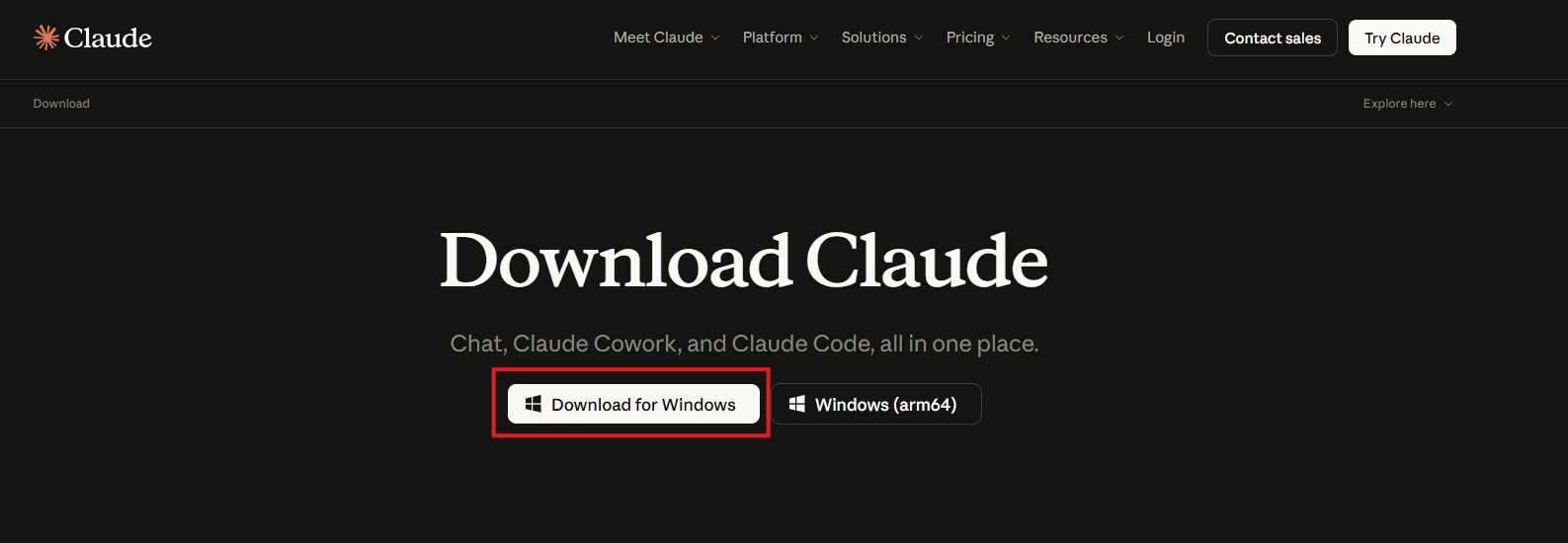
Скачать с claude.ai/download. Установить и войти в аккаунт Anthropic.
Расширение для Chrome
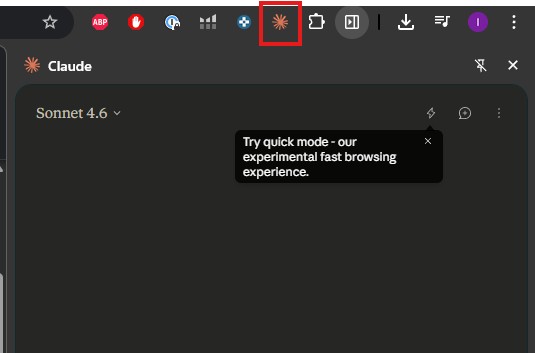
Установить с официального сайта: claude.com/claude-for-chrome. После установки расширение появится в панели браузера — войдите в тот же аккаунт Anthropic, что и в десктопном приложении.
Пример: отчёт продаж Wildberries
Задача простая: зайти в личный кабинет WB, выгрузить отчёт по продажам за нужный период, разобрать данные и прислать сумму заказов по каждому артикулу.
Текст запроса в чат:
Используй мой Google Chrome браузер. Зайди на страницу
seller.wildberries.ru/analytics-reports/sales
и выгрузи отчёт с 12 по 15 апреля. Дождись его генерации,
сохрани. После прочитай и пришли по каждому артикулу
сумму заказов.
Дальше Claude делает всё сам:
- Открывает страницу аналитики в браузере
- Задаёт нужный период через календарь
- Нажимает «Сохранить» — ждёт генерации отчёта
- Нажимает «Выгрузить в Excel» и скачивает файл
- Разбирает данные и возвращает таблицу с суммами
Ставим на расписание
После того как задача выполнена один раз, её можно поставить на автозапуск. В том же чате ввести команду:
/scheduleClaude уточнит все детали — запросит нужную информацию и время запуска.
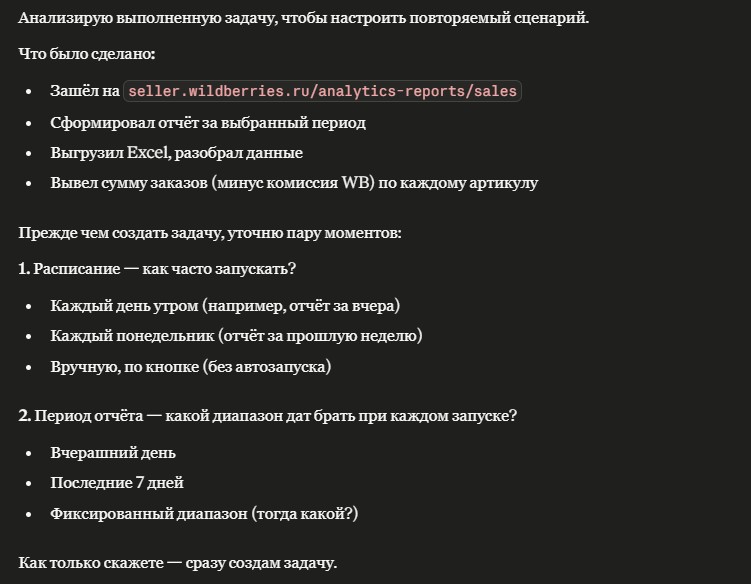
После ответа предложит создать задачу по расписанию (нажимаем Schedule):
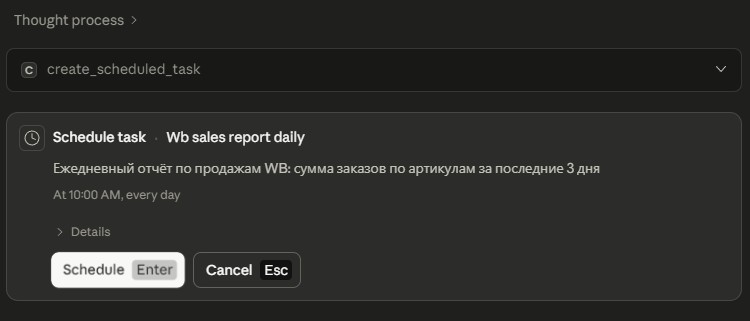
wb-sales-report-daily — каждый день в 10:00Каждое утро Claude будет сам открывать браузер, заходить на WB, скачивать свежий отчёт и присылать цифры в чат.
/schedule: Claude сам проанализирует историю чата, составит описание задачи на основе того, что уже было сделано, и останется только уточнить расписание.